El proceso a grandes rasgos es el siguiente:
Guía paso a paso
1 | Accedemos desde un navegador de nuestro ordenador a través del enlace https://eva.usal.es. |
2 | Aparece esta ventana donde debemos identificarnos iniciando sesión IdUSAL con nuestra cuenta de correo y contraseña personal de la USAL. |
3 | Una vez entramos en el sistema aparece la siguiente ventana:
|
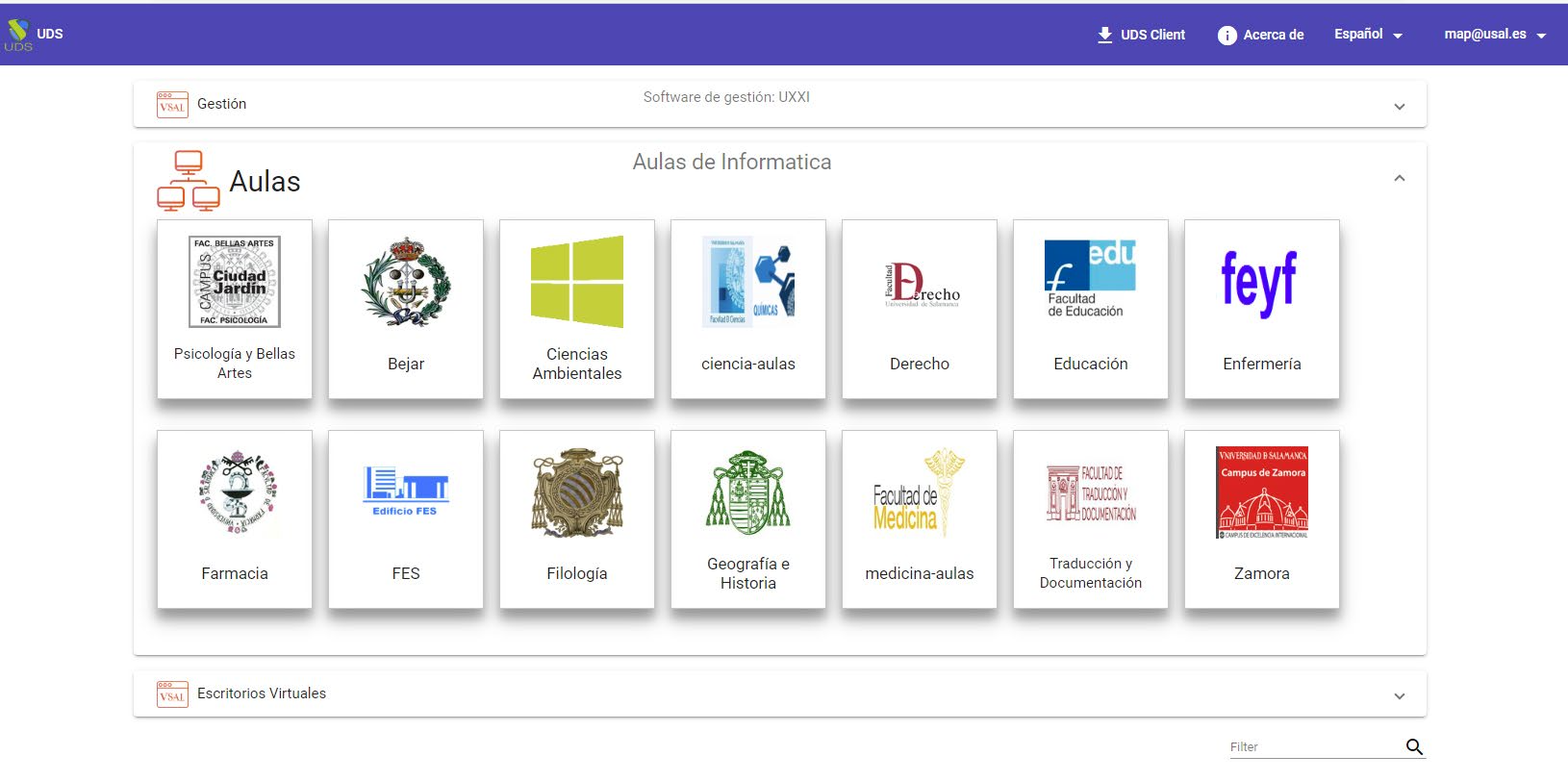
4 | Accedemos a AULAS, bien posicionándonos sobre la opción o bien, desplegando la flecha. |
5 | Aparece otra ventana con los accesos a las distintas Aulas de Informática de las Facultades y/o Escuelas de la USAL.
|
6 | Seleccionando una de ellas se nos abre el escritorio de uno de los equipos del Aula de Informática seleccionada. En este caso por ej.: Derecho |
| 7 | Ya podemos utilizar el equipo asignado de forma remota, igual que si estuviésemos físicamente delante del ordenador del Aula seleccionada. Recuerda que estás en un equipo público y que debes cumplir la normativa regulada de uso de las Aulas de Informática. |
| 8 |
|
| 9 | Una vez cerrada la sesión volvemos a la ventana principal.
|
| 10 | Cuando termines de trabajar, no olvides cerrar sesión.
|




¿Aún necesitas ayuda?
